


为什么要写这篇教程?
随着越来越多客户使用 Mac 电脑,我们在提供远程技术支持时,经常遇到以下问题:
- 找不到向日葵官网
- 在 App Store 下载了错误版本
- 不知道自己的 Mac 是 Intel 还是 Apple 芯片
- 安装完成后无法被远程控制
- 不知道如何开启屏幕录制权限
- 不知道如何开启辅助功能权限
- 安装过程中弹出各种系统安全提示,不敢点击
实际上,大部分远程连接失败的问题,都不是向日葵本身的问题,而是 Mac 系统权限没有正确设置导致的。
因此我们整理了这份《Mac安装向日葵完整教程》,按照步骤操作即可完成安装并接受远程协助。
一、确认您的Mac电脑芯片类型
下载安装前,请先确认您的 Mac 是哪种芯片类型。点击左上角苹果图标 → 关于本机
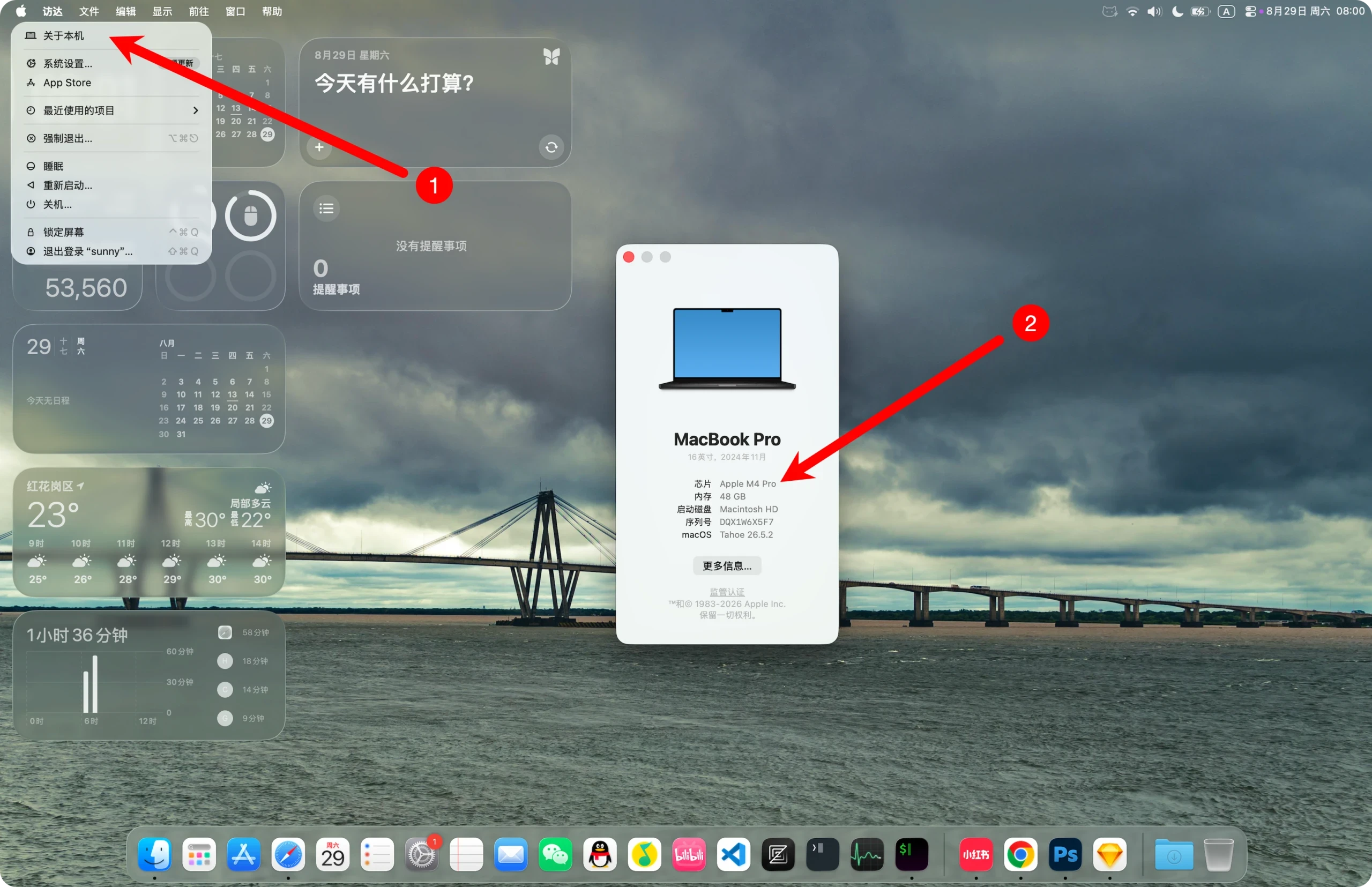
在“关于本机”页面中查看芯片(Processor/Chip)信息:
- 如果显示为 Apple M芯片,请选择 Apple芯片版(Apple Silicon)
- 如果显示为 Intel芯片,请选择 Intel版
温馨提示:如果您无法判断自己的芯片类型,可以将“关于本机”页面截图发送给技术支持人员,我们会帮您确认应下载哪个版本。
二、下载向日葵
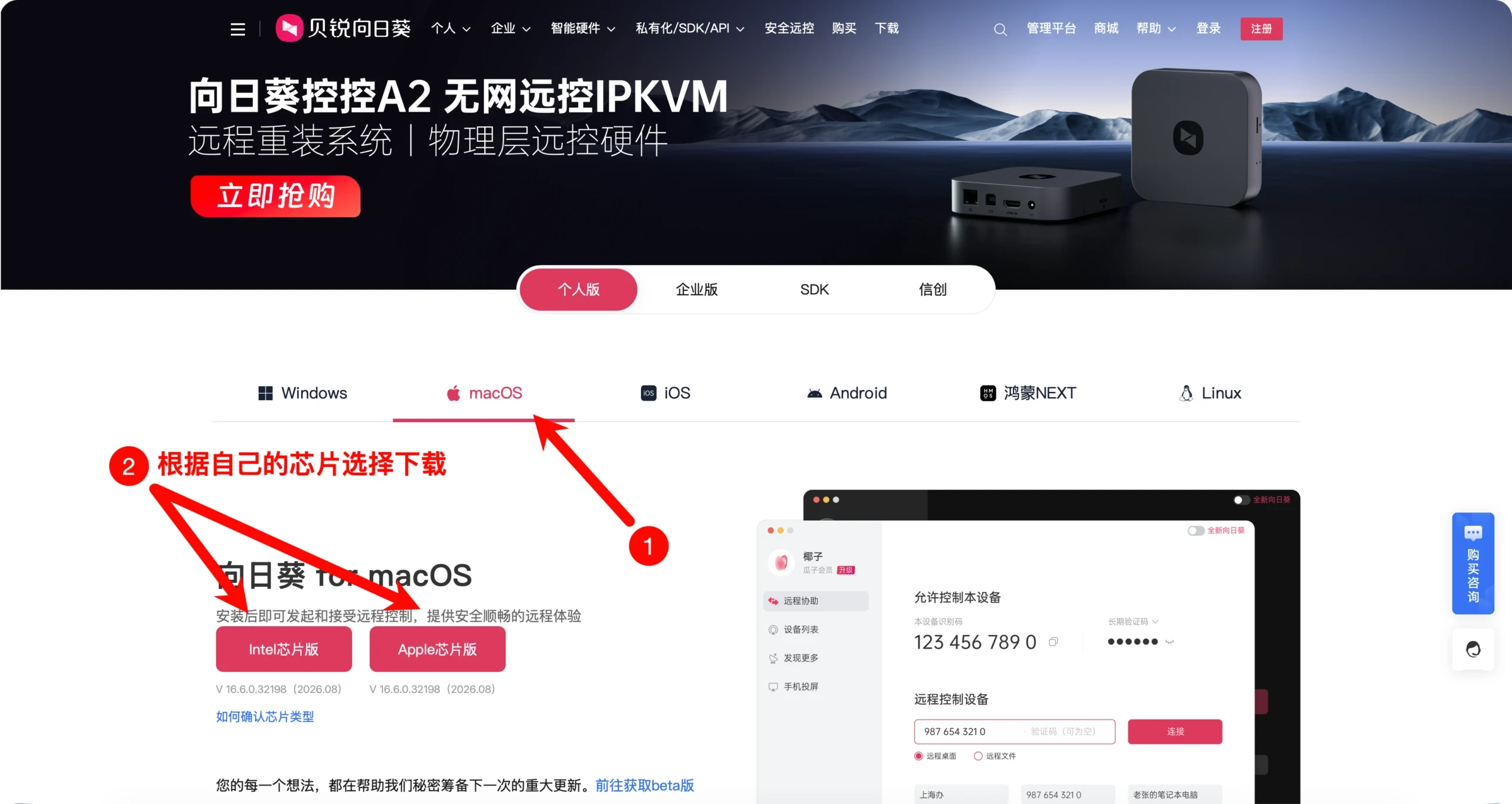
官方下载页面:https://sunlogin.oray.com/download
向日葵官方提供:
- Intel芯片版
- Apple芯片版
请根据第一步确认的芯片类型下载对应版本。官方页面提供 macOS 的 Intel 版和 Apple 芯片版下载入口。
三、开始安装向日葵
第一步,找到刚刚下载的文件,通常位于:访达 → 下载(Downloads)文件夹,文件格式一般为:AweSun*******.dmg
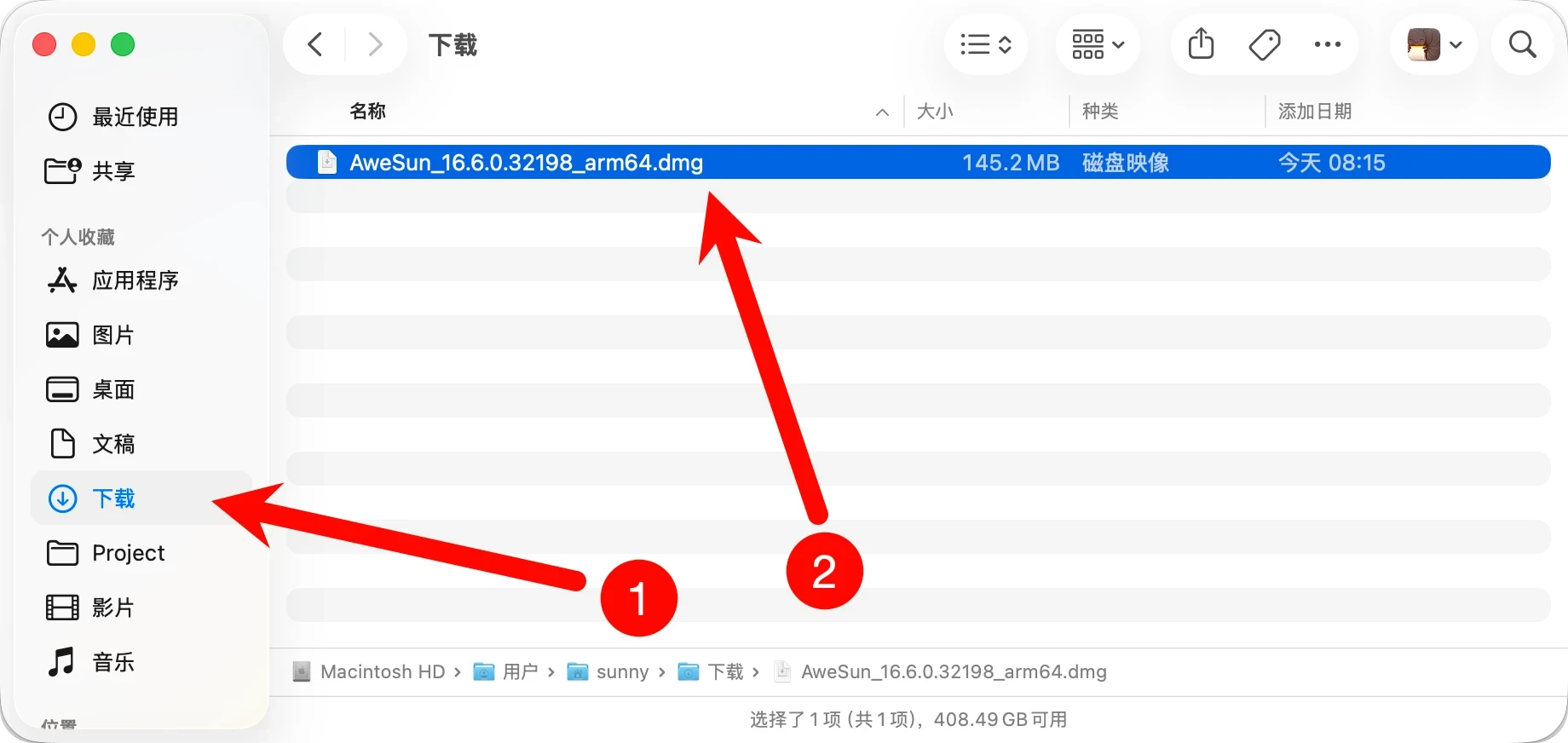
第二步,双击打开安装包,系统会弹出安装窗口,双击:.pkg文件 系统会打开安装向导。
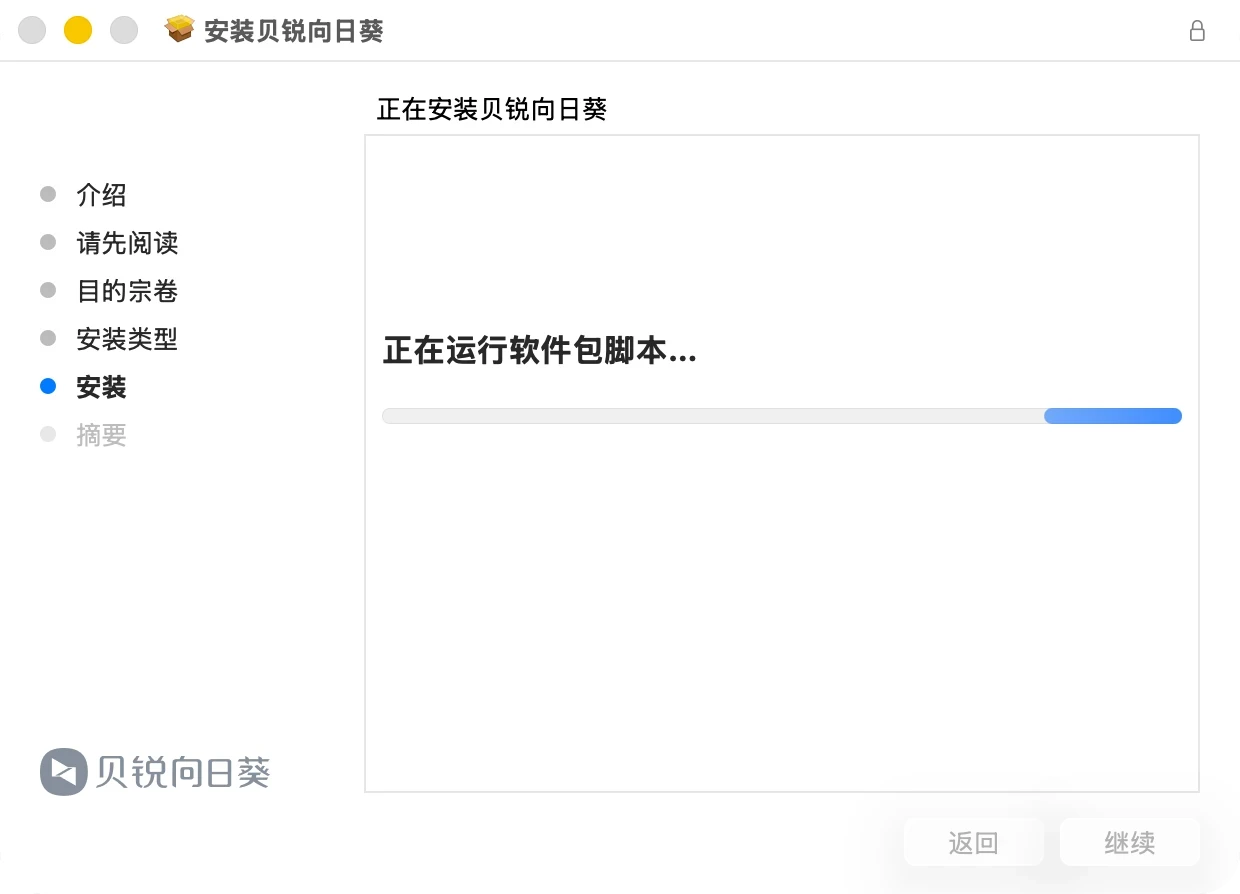
第三步:阅读并继续安装按照安装向导提示依次点击:继续 → 继续 → 同意 → 安装
安装过程中,系统可能会要求输入当前Mac电脑的登录密码。这是Mac系统的正常安全验证。请输入您平时开机或登录电脑时使用的密码,然后点击:安装软件
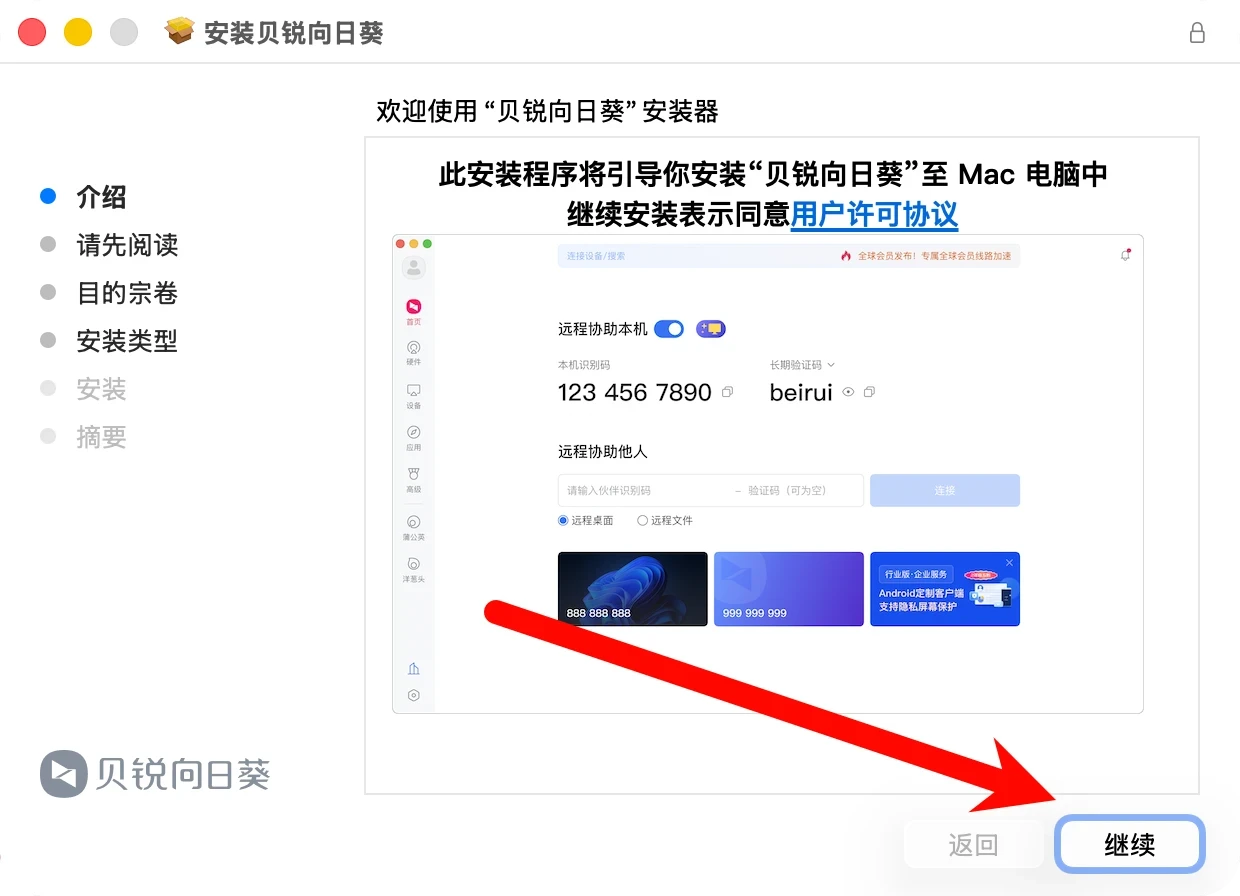
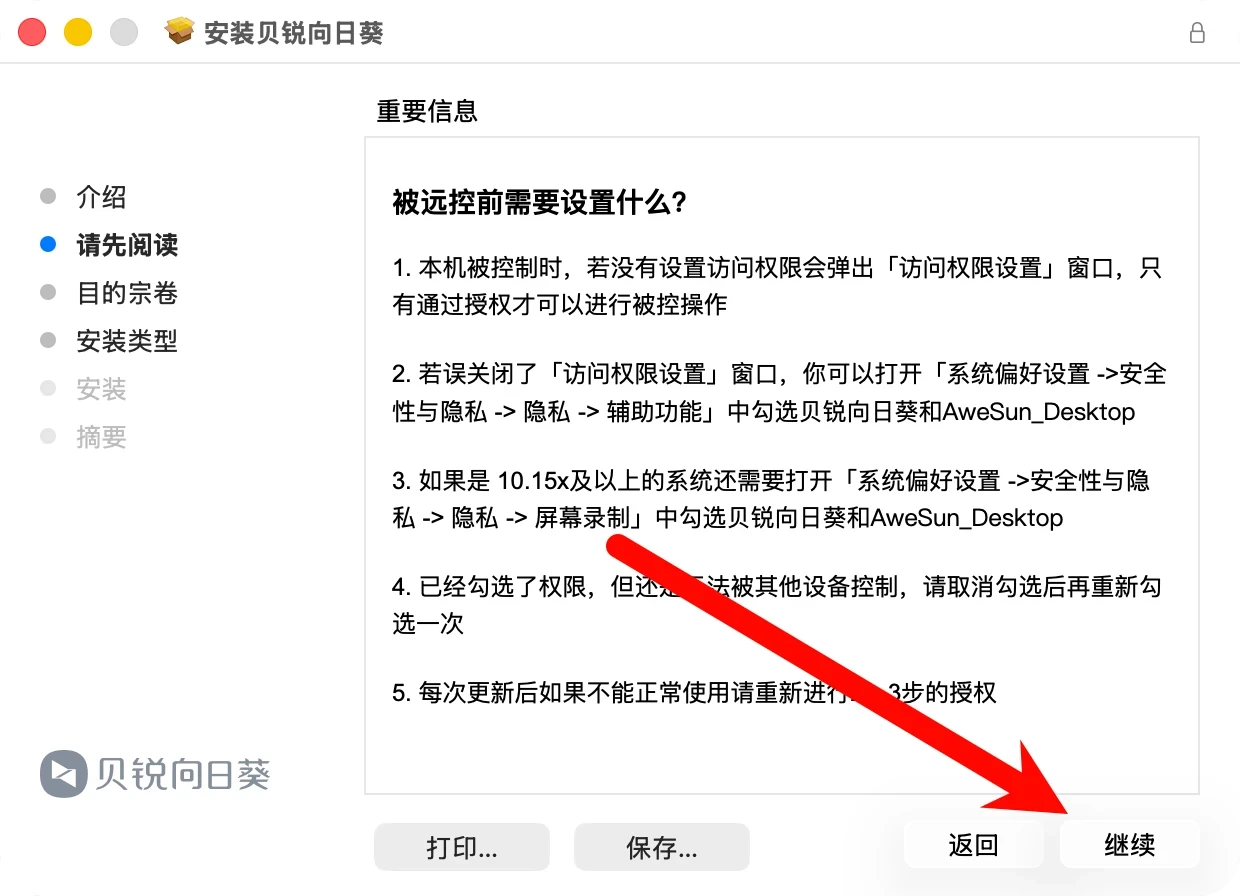
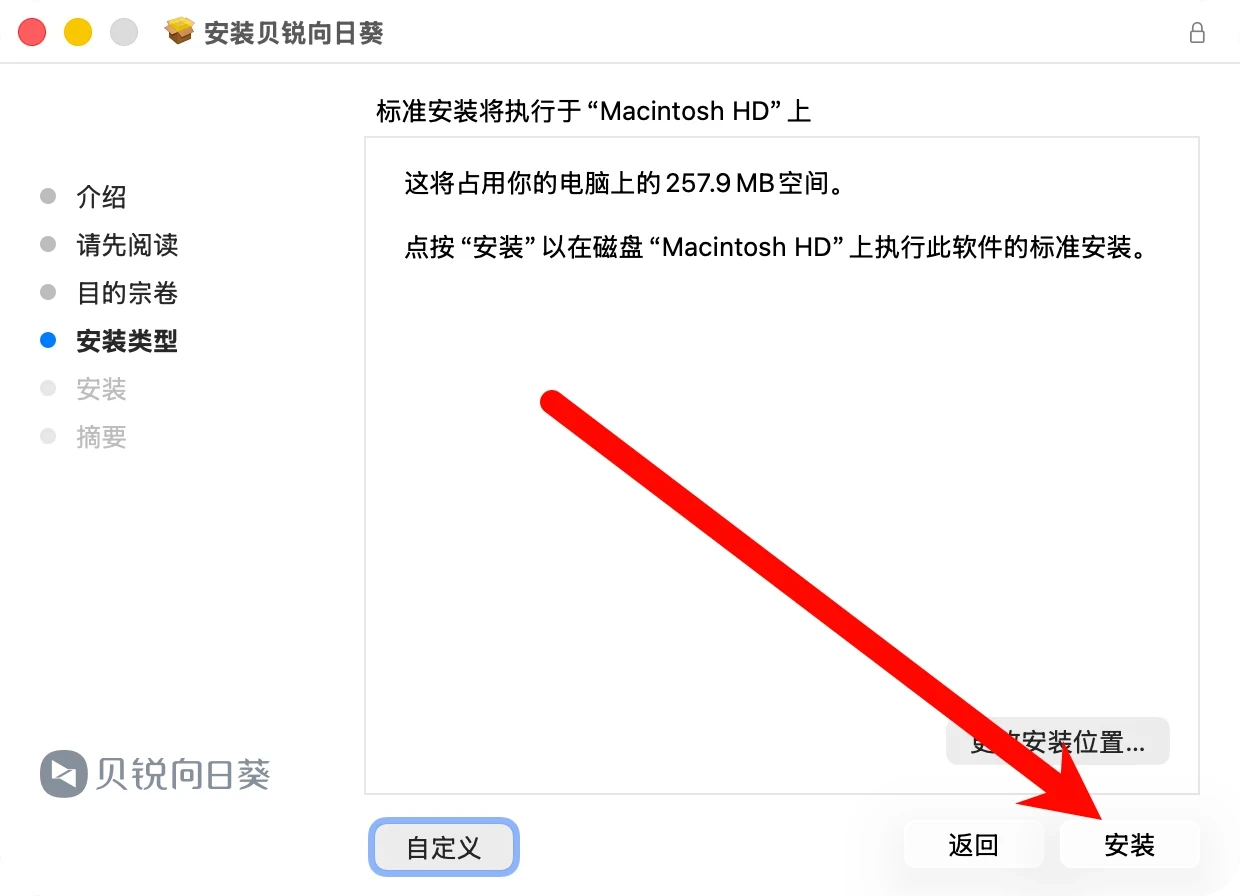
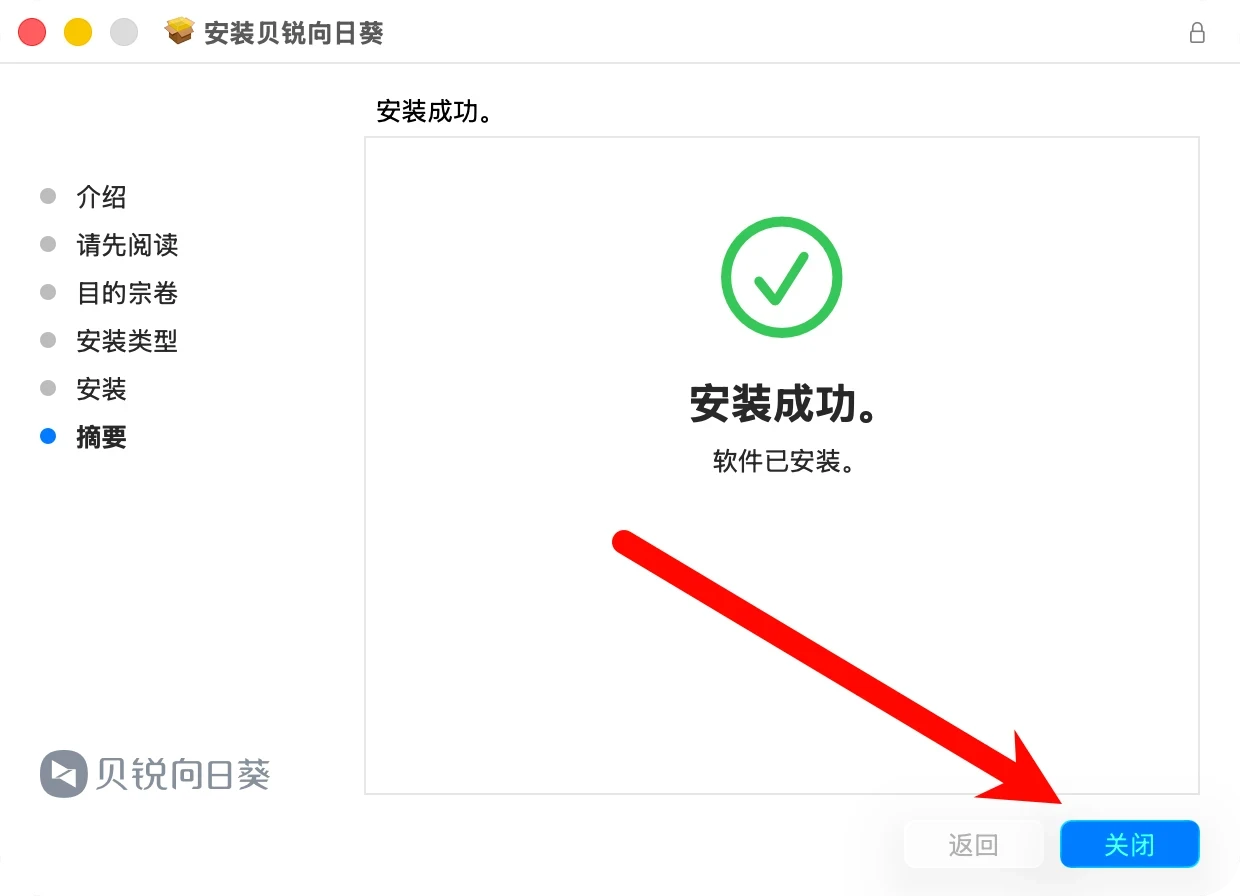
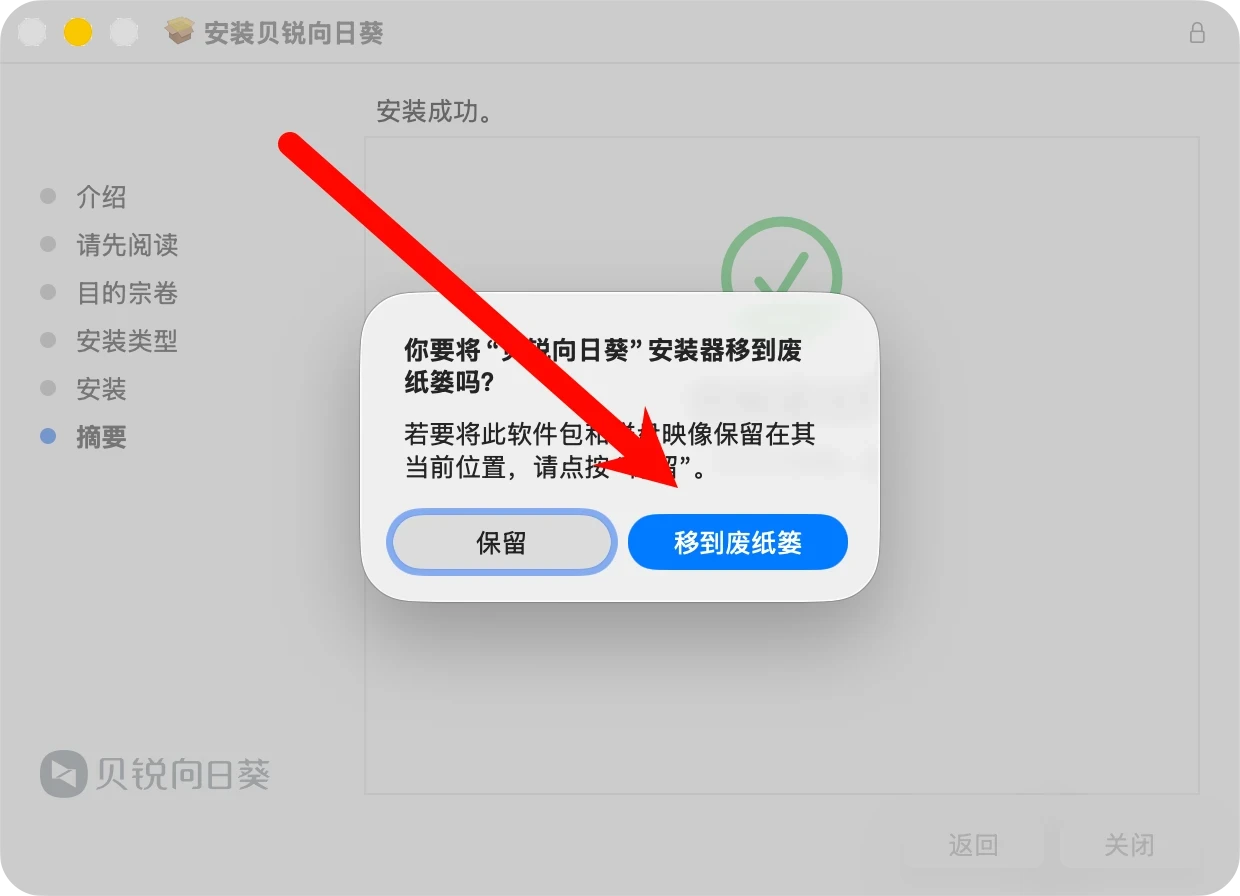
安装成功后会显示:安装成功点击:关闭即可完成安装。
四、打开向日葵
打开:应用程序(Applications)找到:向日葵远程控制,双击启动软件。首次启动时,系统可能会弹出安全提示,请选择:打开继续运行程序。
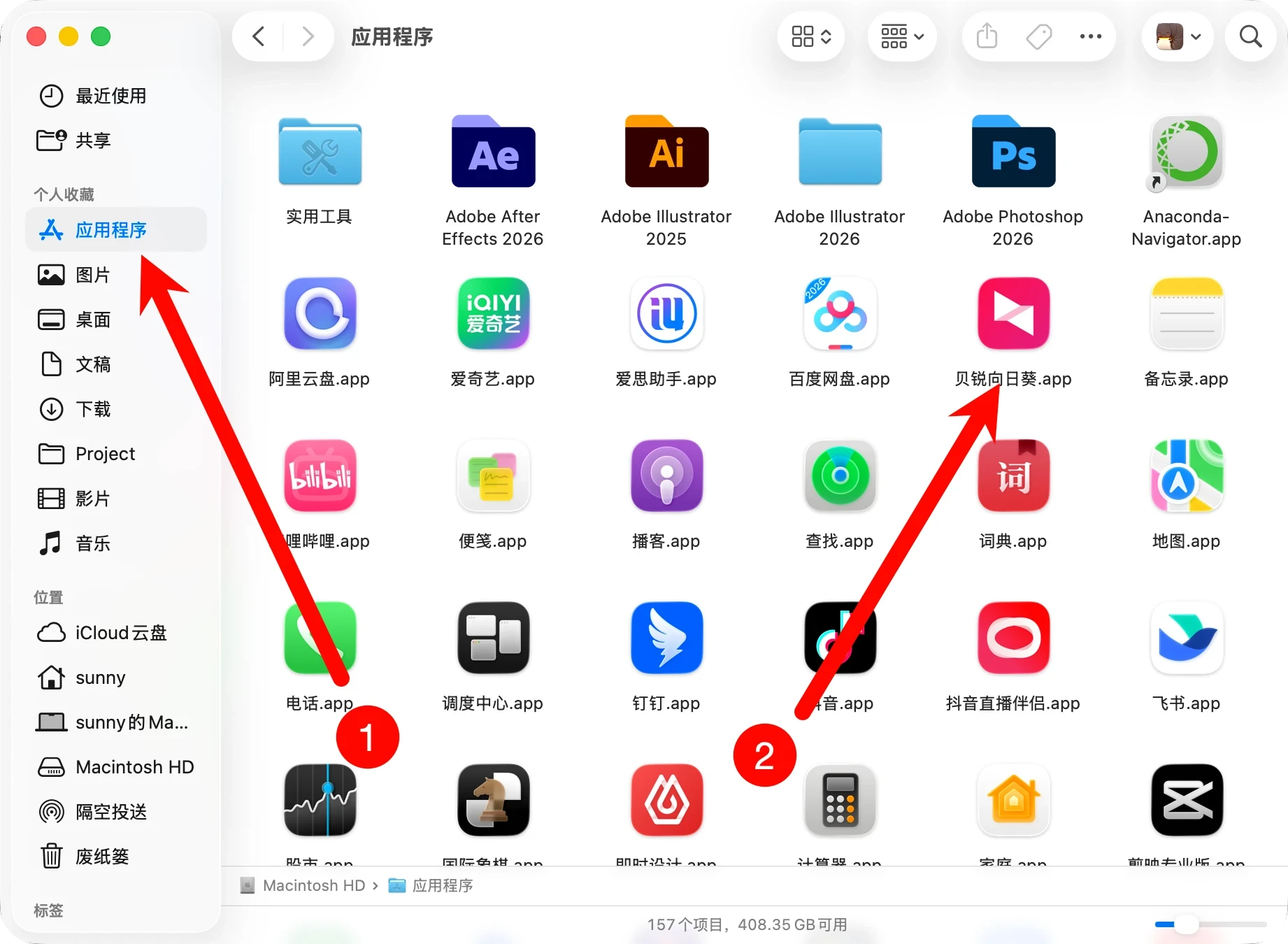
五、开启远程控制权限(最重要)
很多客户安装成功后仍然无法远程控制,90%以上原因都是权限未开启,Mac系统必须授权以下权限
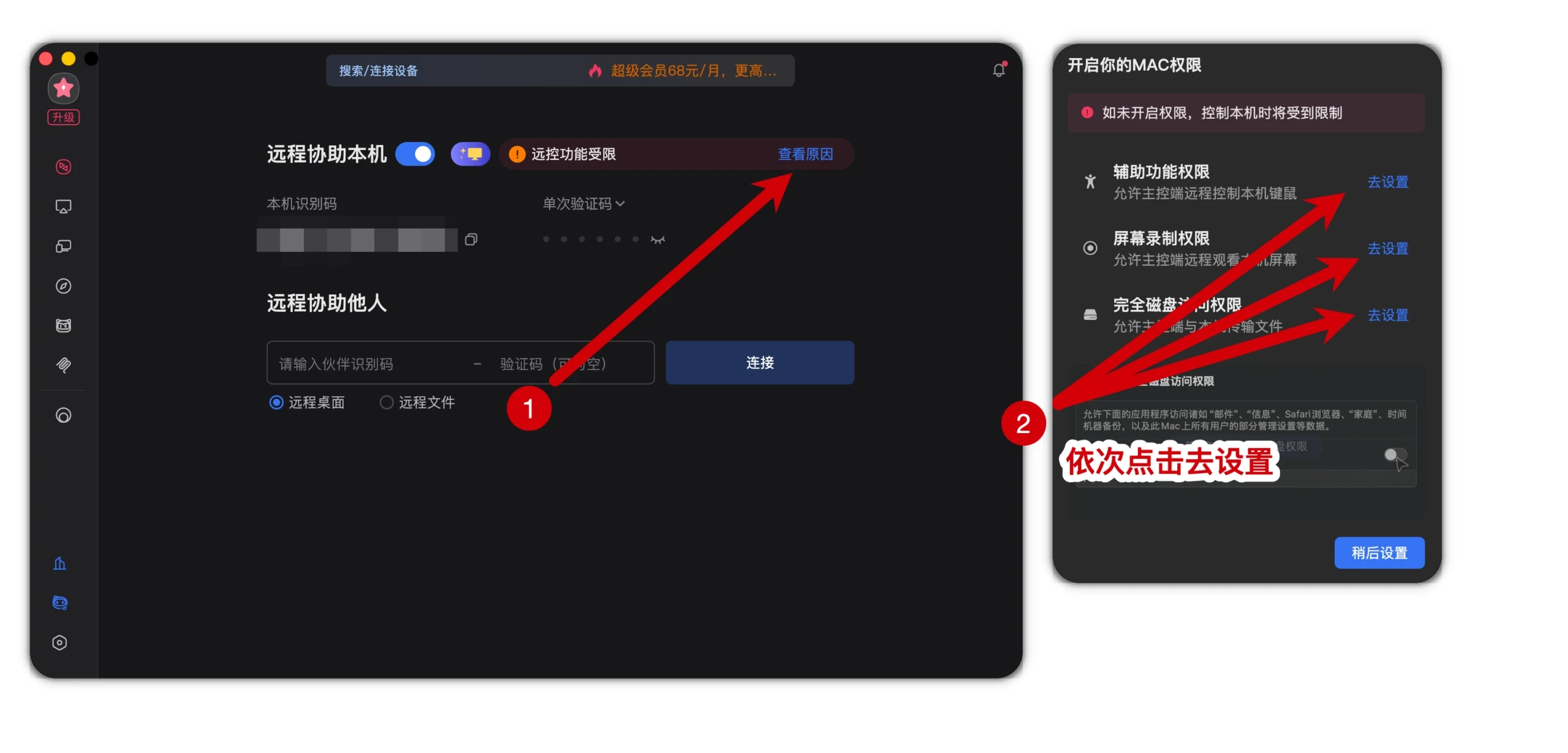
1. 屏幕录制权限
作用:允许远程人员看到您的屏幕。
开启步骤系统设置:隐私与安全性 → 屏幕录制 → 找到:向日葵 → 开启开关
如果提示重启软件: 请选择允许。
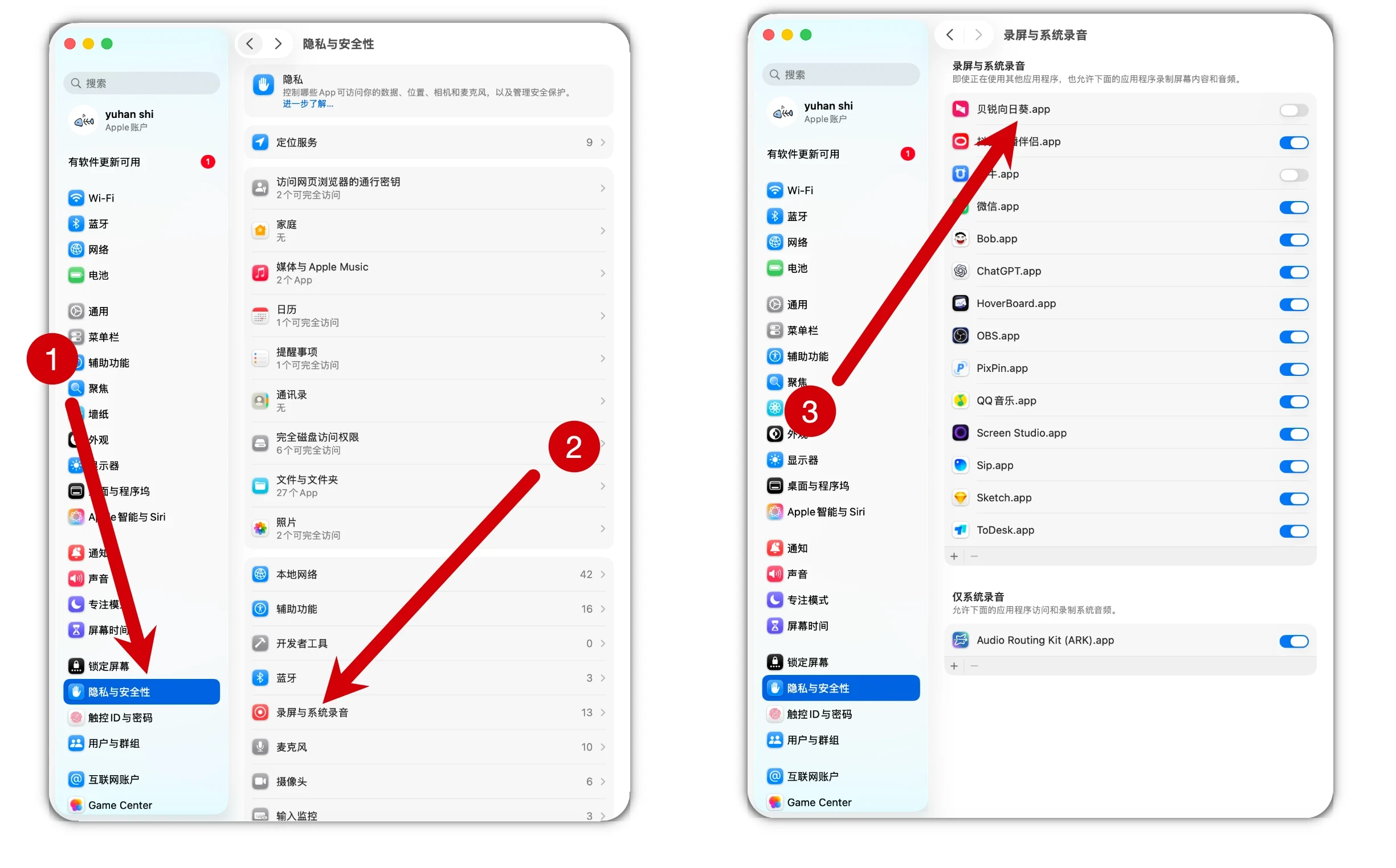
2. 辅助功能权限
作用:允许远程人员操作鼠标和键盘。
开启步骤:系统设置 → 隐私与安全性 → 辅助功能 → 找到:向日葵 → 开启权限
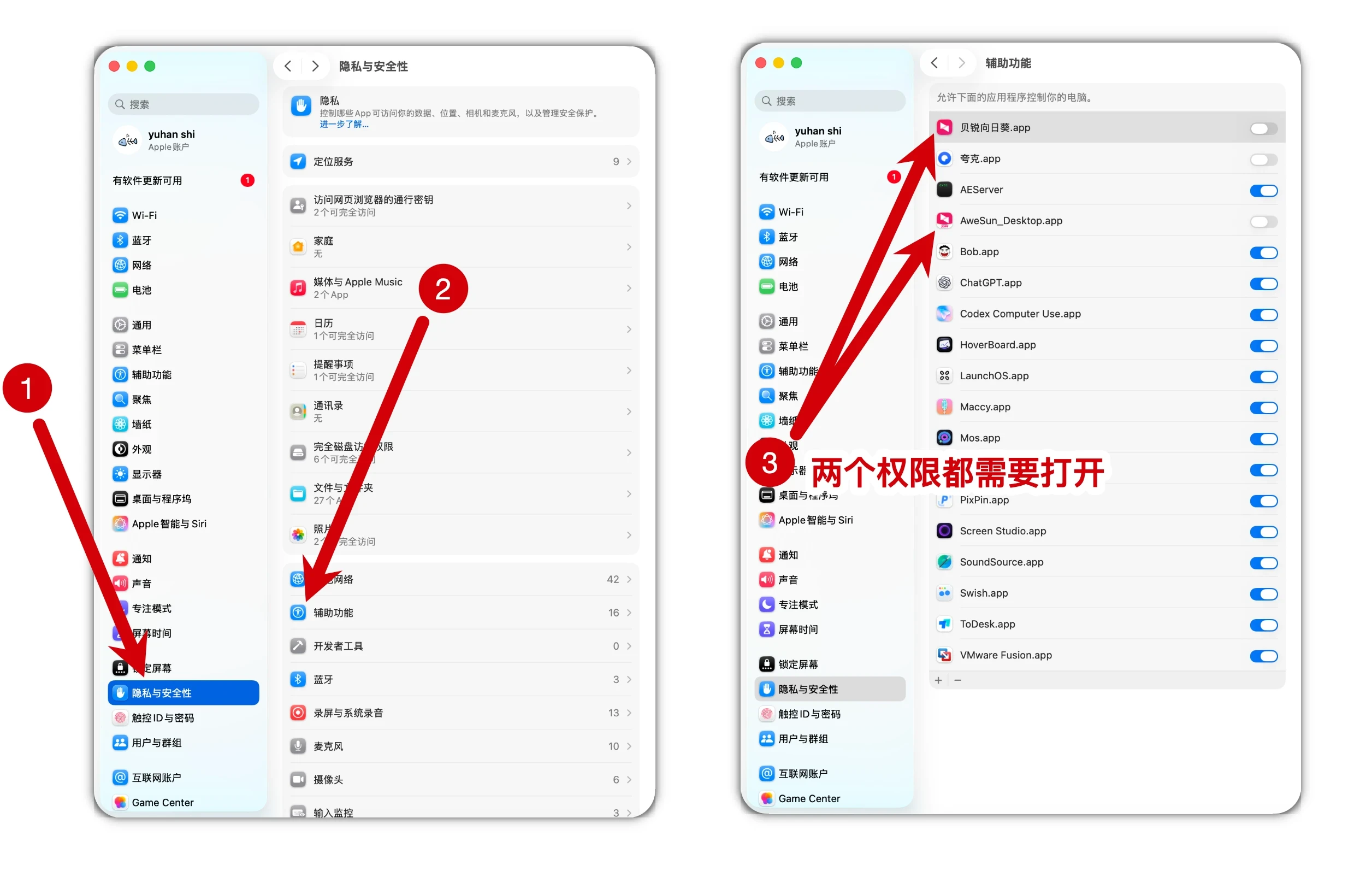
3. 完全磁盘访问权限(建议开启)
作用:提高文件管理及系统兼容性,方便技术人员远程传输文件
开启步骤:系统设置隐私与安全性 → 完全磁盘访问权限 → 开启向日葵
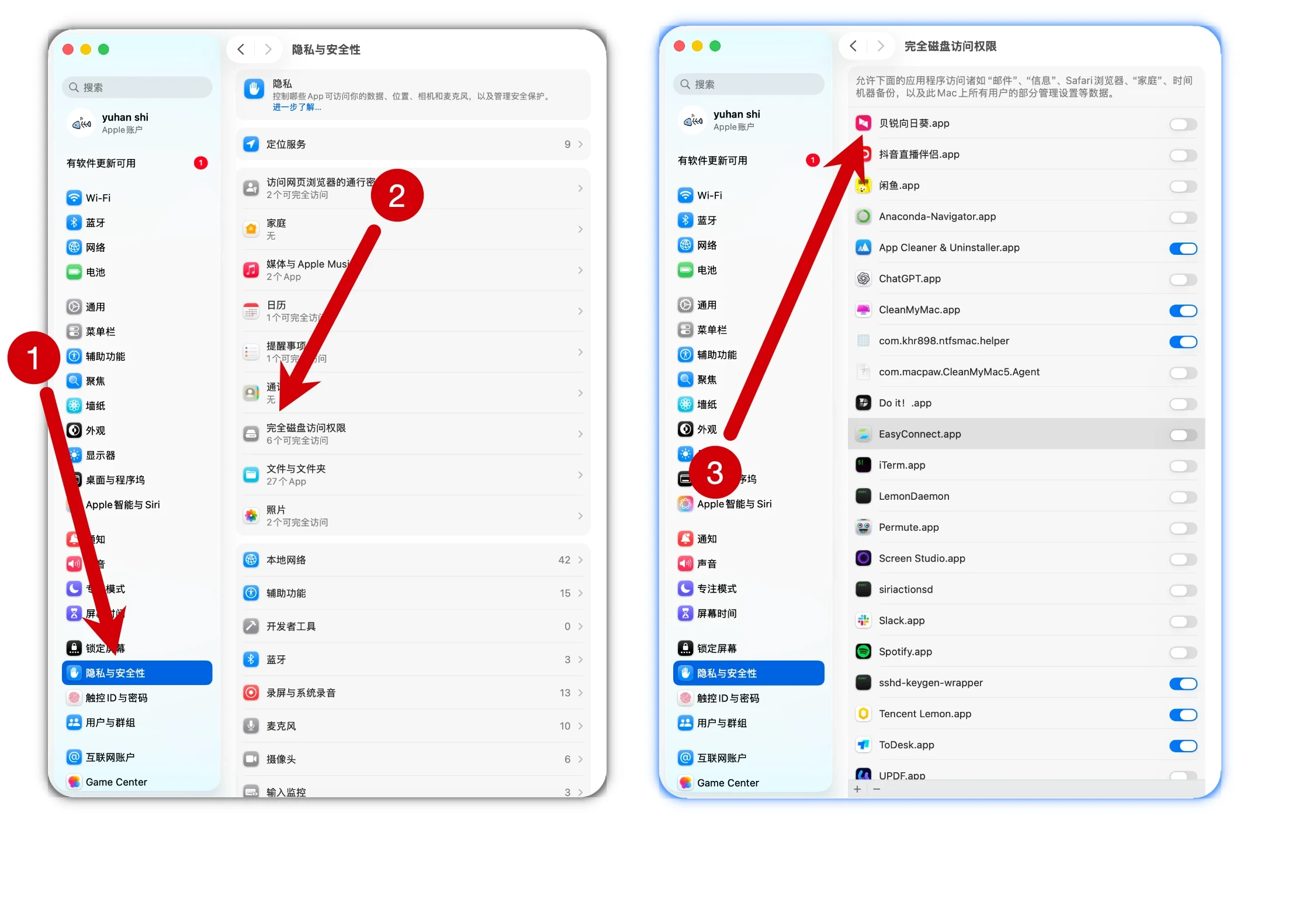
六、权限开启后重启向日葵
很多用户做到这里就结束了,实际上:权限开启后需要重新启动向日葵。
建议:
- 完全退出向日葵
- 再次打开向日葵
确保权限生效。
七、获取远程连接信息
向日葵首页通常会显示:本机识别码(设备码)和验证码
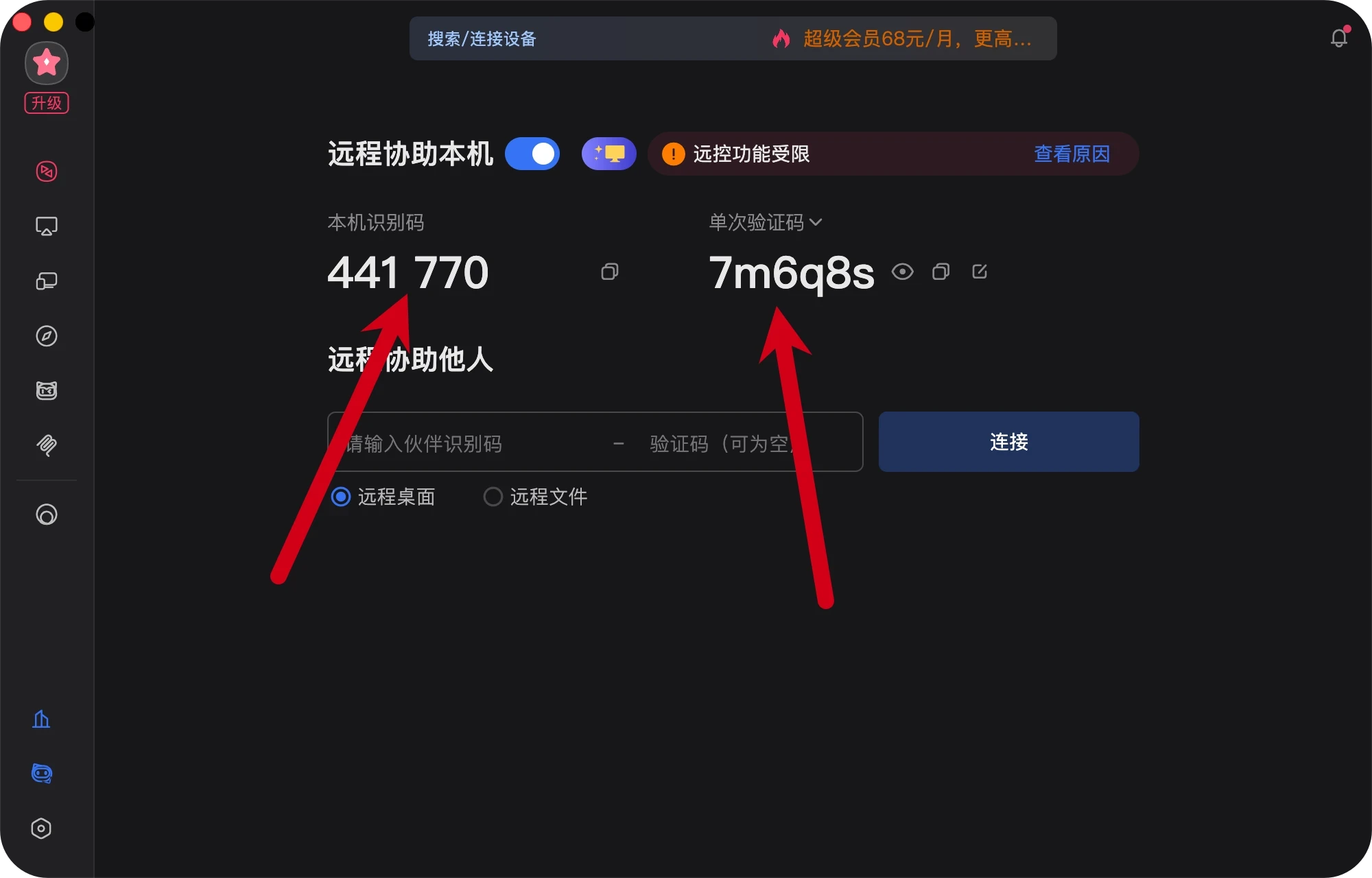
将上述信息发送给技术支持人员即可。